Guide · 30 octobre 2026
Démarrer avec votre stabilisateur
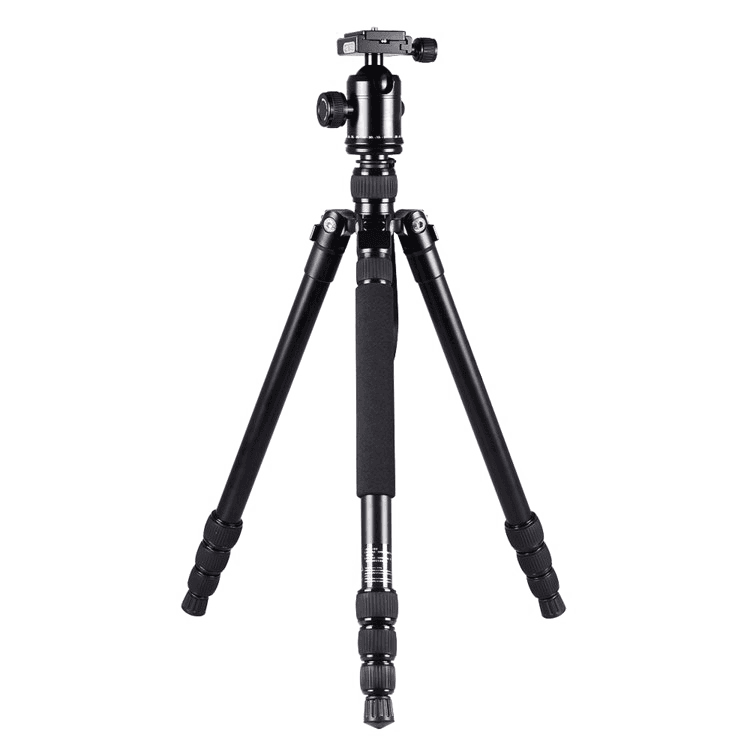 Trépied
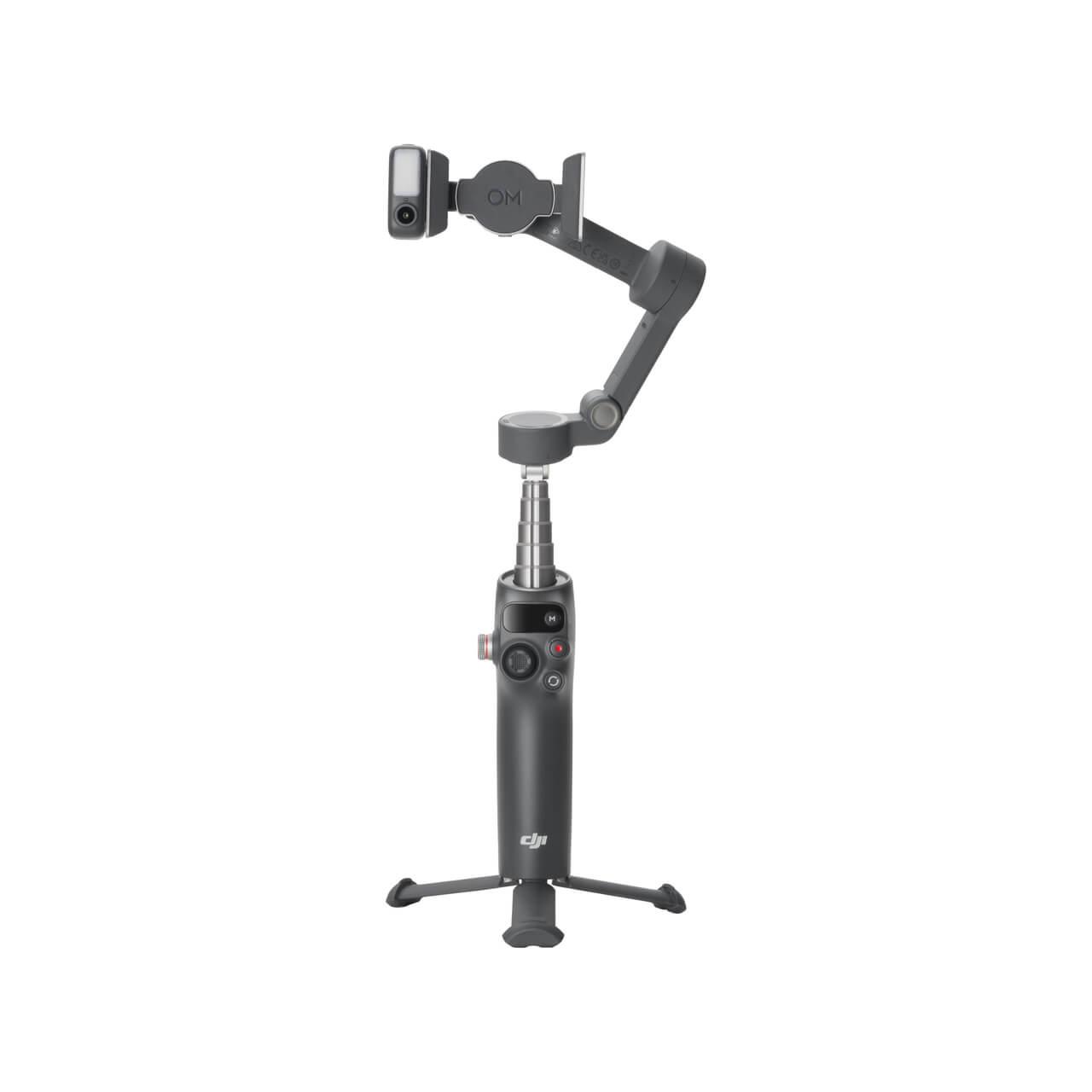 Votre stabilisateur
Étape 1 sur 9 · Équipement
Préparez votre matériel
Pour utiliser le suivi automatique de Reeve, vous aurez besoin d'un trépied classique et d'un stabilisateur compatible (voir la liste à l'étape suivante).
Le stabilisateur se fixe directement sur le trépied et permet à votre iPhone de pivoter automatiquement pour suivre les surfeurs, même lorsqu'ils sortent du cadre initial.
DJI Osmo Mobile
- Osmo Mobile 8
- Osmo Mobile 8P
- Osmo Mobile 7P
- Osmo Mobile 7
- Osmo Mobile 6
- Osmo Mobile SE
- OM 5
- OM 4
- OM 4 SE
- Osmo Mobile 3
DJI RS
- RS 3 Mini
- RS 5
- RS 4 Mini
- RS 4 Pro
- RS 4
- RS 3 Pro
- RS 3
- RS 2
- RSC 2
Insta360 Flow
- Flow 2 Pro
- Flow Pro
Testé à la plageLes voir dans Équipement ›Étape 2 sur 9 · Stabilisateurs
Les stabilisateurs compatibles
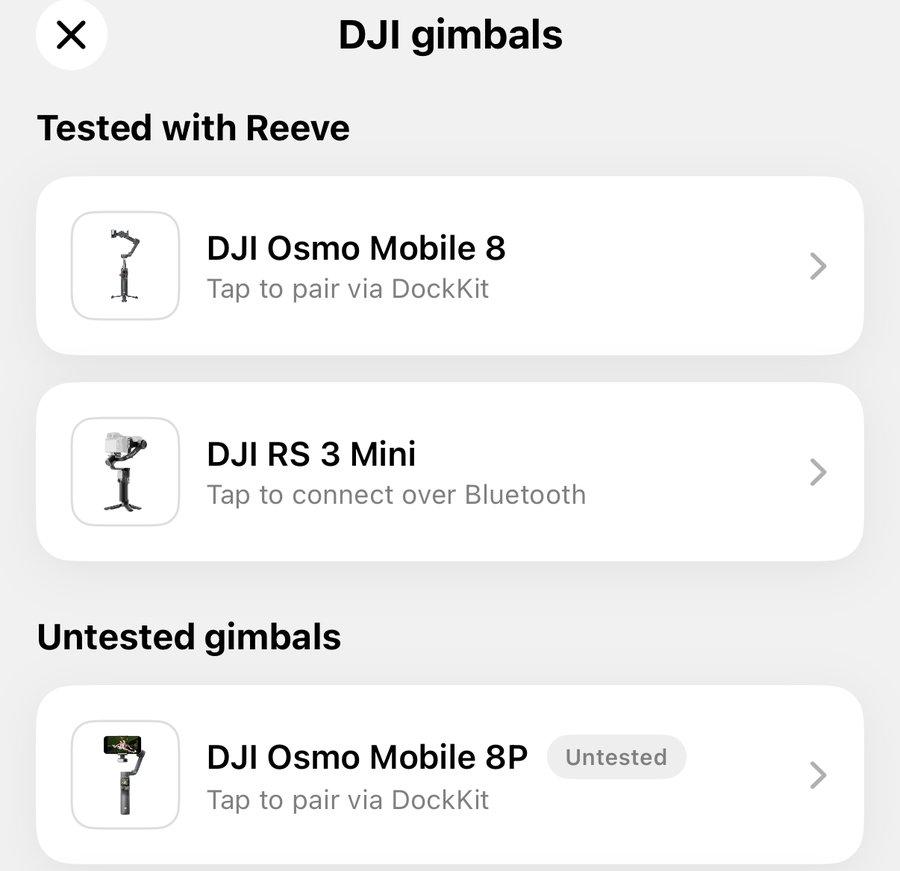
Reeve est compatible avec de nombreux stabilisateurs DJI, de l'Osmo Mobile 3 aux modèles les plus récents de la gamme RS, ainsi qu'avec les Insta360 Flow Pro et Flow 2 Pro.
Pour le moment, seuls l'Osmo Mobile 8 et le RS 3 Mini ont été testés en conditions réelles à la plage. Les autres modèles utilisent les mêmes protocoles de communication et devraient donc fonctionner de la même manière.
Si vous possédez l'un de ces modèles, n'hésitez pas à me faire part de votre expérience, que tout fonctionne correctement ou que vous rencontriez un problème !
Étape 3 sur 9 · Connexion
Connectez votre stabilisateur
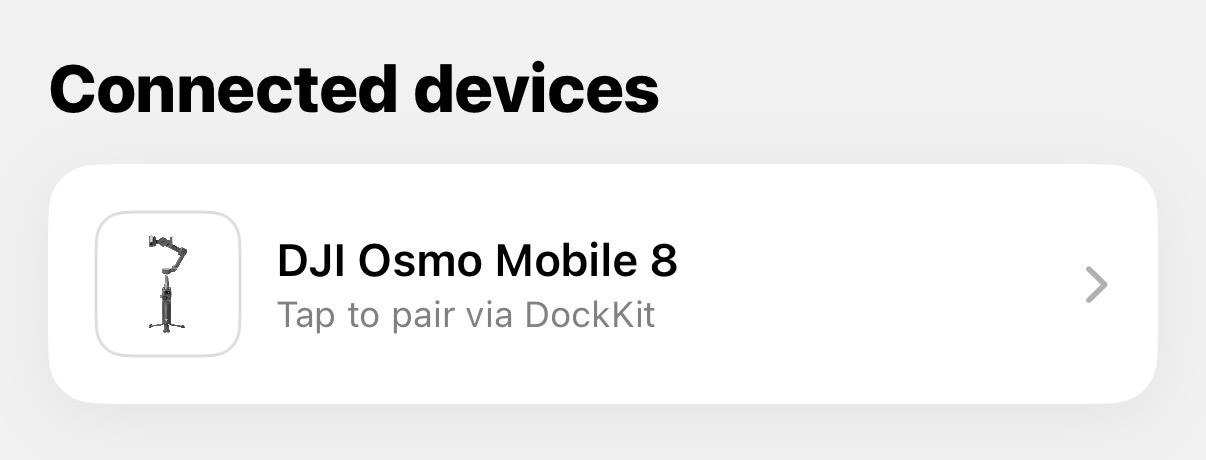
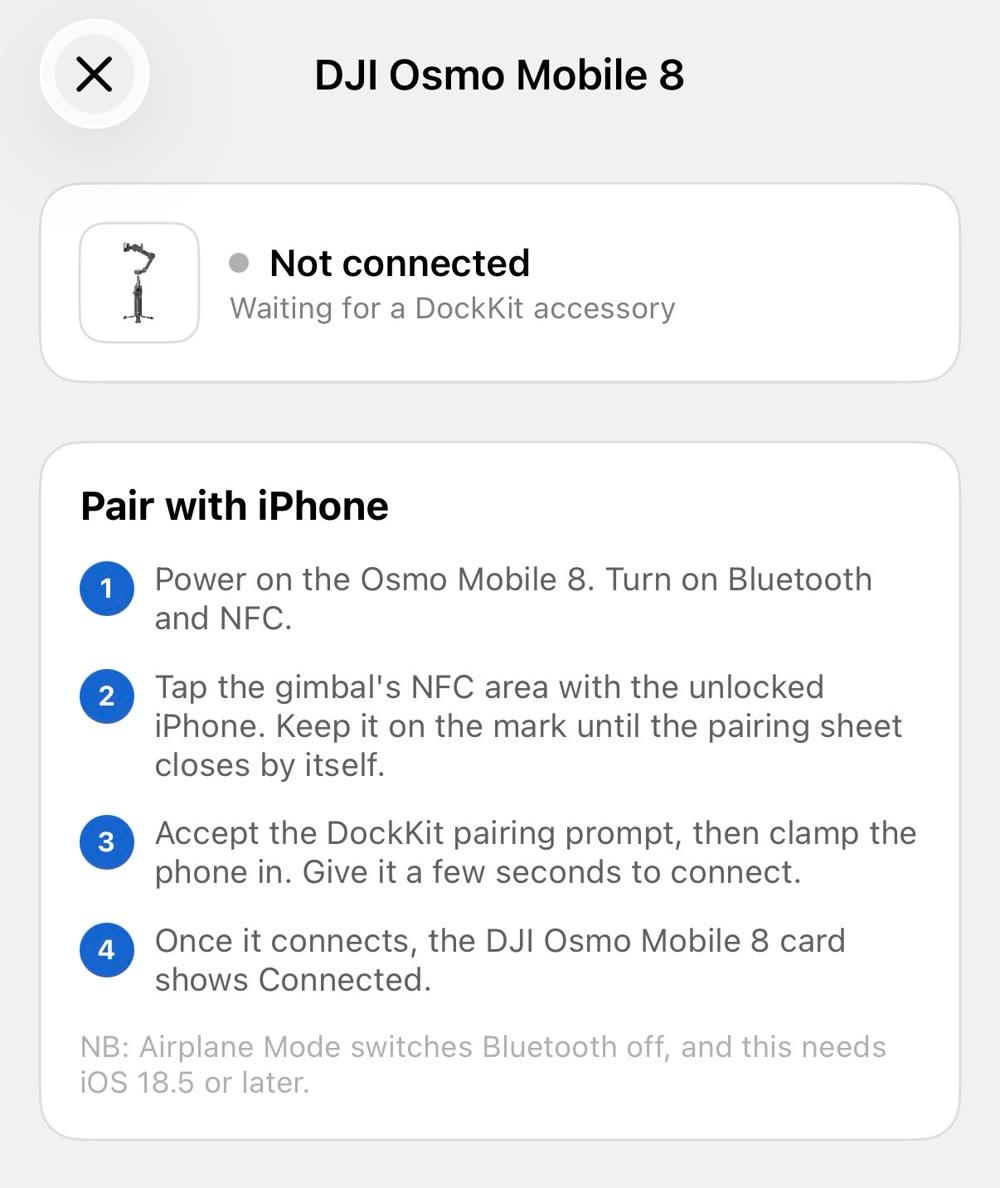
Depuis l'écran d'accueil de Reeve, appuyez sur « Connecter votre stabilisateur », puis sélectionnez votre modèle. Les instructions de connexion s'afficheront automatiquement.
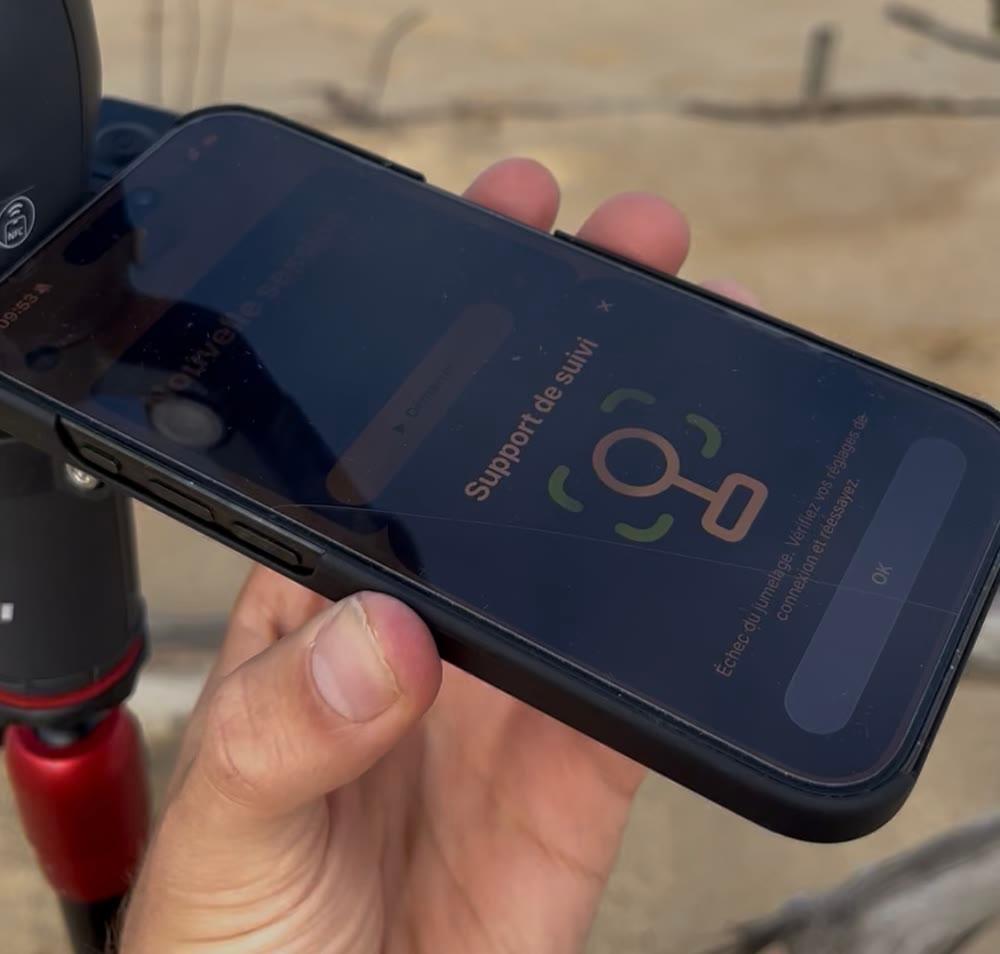
• Osmo Mobile 8, 8P et Insta360 Flow : la connexion se fait directement via iOS. Pour les Osmo Mobile, approchez simplement votre iPhone déverrouillé du symbole NFC du stabilisateur et acceptez la connexion.
• Autres stabilisateurs DJI : la connexion se fait en Bluetooth. Allumez votre stabilisateur, vérifiez qu'il a déjà été activé dans DJI Mimo ou Ronin, puis fermez ces applications sur vos autres appareils. Vous pouvez ensuite lancer la connexion depuis Reeve.
Étape 4 sur 9 · Test
Vérifiez que tout fonctionne
Pour les stabilisateurs qui n'ont pas encore été testés à la plage, Reeve propose un rapide test de compatibilité lors de la première connexion.
Installez votre iPhone sur le stabilisateur, posez l'ensemble sur une table ou un trépied, puis lancez le test.
Le stabilisateur effectuera quelques mouvements vers la droite et vers la gauche pour vérifier qu'il répond correctement aux commandes de Reeve.
Une fois le test validé, vous êtes prêt à filmer !
Étape 5 sur 9 · Installation
Orientez l'iPhone vers le pic
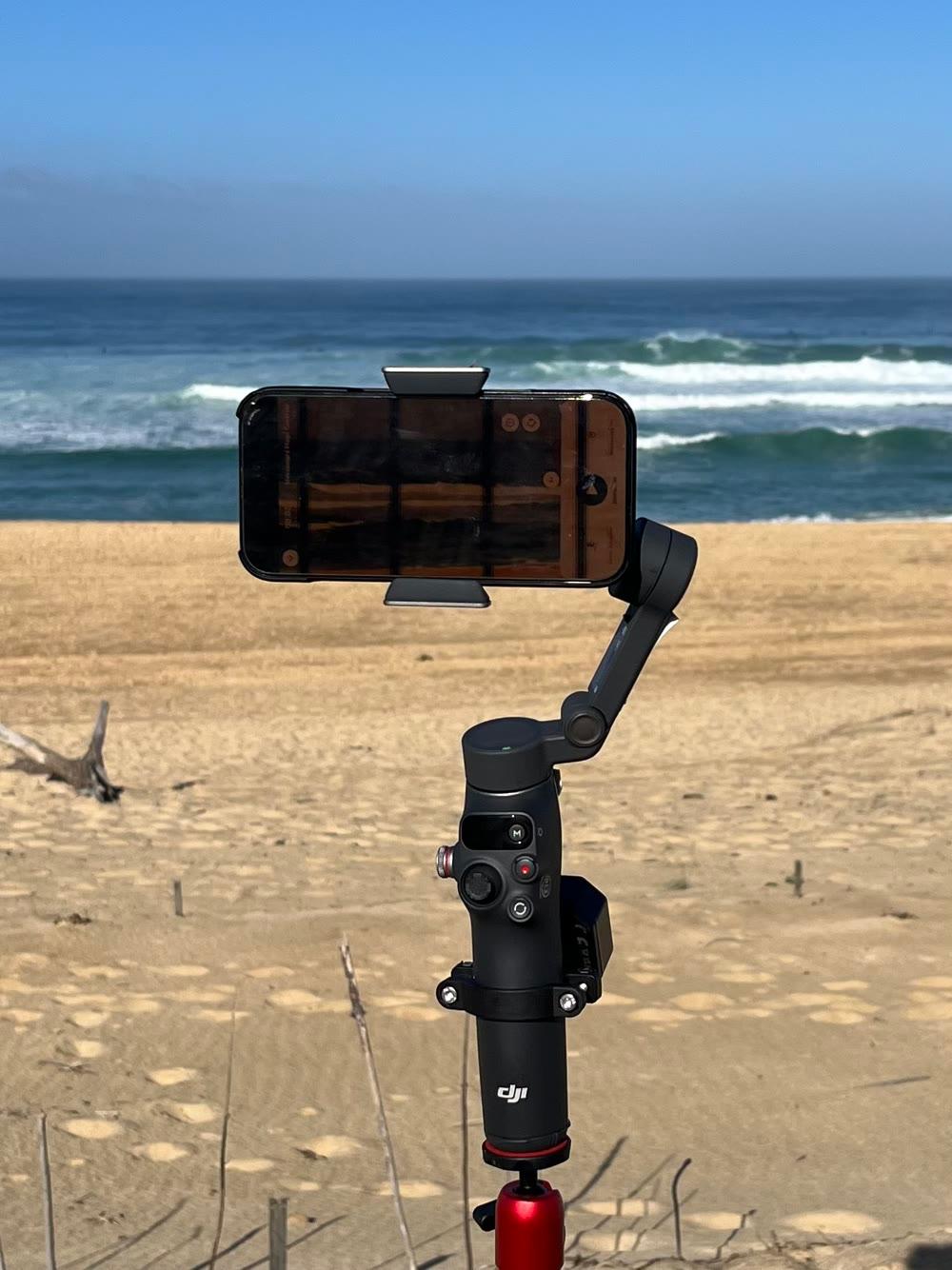
Comment se filmer en surf sans caméraman ›Installez votre trépied à environ 50 à 150 mètres de la zone de surf, à une hauteur de 1,5 à 2 mètres.
Orientez ensuite votre iPhone vers le pic, là où les surfeurs prennent leurs vagues.
Cette position servira de point central au balayage automatique de Reeve. Essayez donc de bien centrer la zone que vous souhaitez filmer.
Étape 6 sur 9 · Enregistrement
Lancez votre session
Une fois la session démarrée, Reeve prend automatiquement le contrôle du stabilisateur.
Votre iPhone balaie le spot de gauche à droite pour détecter les surfeurs. Dès qu'un surfeur prend une vague, Reeve le suit automatiquement tout au long de sa trajectoire.
Une fois la vague terminée, l'iPhone revient au centre et reprend sa recherche.
Étape 7 sur 9 · Réglages
Ajustez le balayage automatique
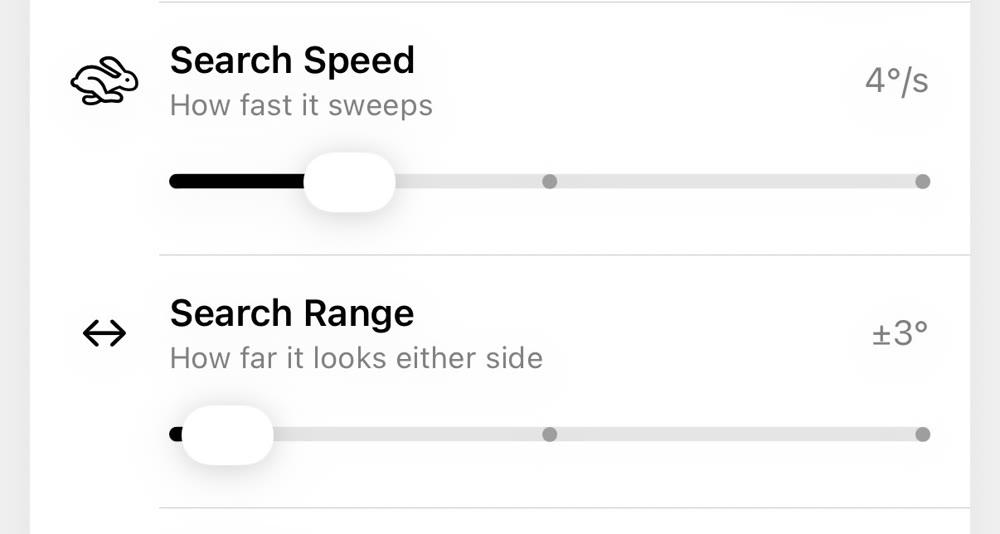
Dans les réglages de votre session, vous pouvez personnaliser le mouvement du stabilisateur grâce à deux paramètres :
• Vitesse de recherche : définit la vitesse à laquelle l'iPhone balaie le spot.
• Portée de recherche : définit l'amplitude du balayage de chaque côté du point central.
Petit conseil : plus vous zoomez, plus il est préférable de ralentir le balayage et d'augmenter légèrement sa portée pour couvrir toute la zone de surf.
Étape 8 sur 9 · Analyse
Retrouvez et analysez vos vagues
Une fois votre session terminée, retrouvez toutes les vagues détectées par Reeve.
Vous pouvez regrouper les vagues par surfeur, masquer celles qui n'ont pas été surfées et retrouver facilement vos propres vagues.
Sélectionnez ensuite une vague pour l'analyser, ajouter des notes, ajuster son cadrage ou la partager avec vos amis.
Étape 9 sur 9 · Recadrage
Recadrez vos vidéos en quelques secondes
Sélectionnez une vague et appuyez sur « Recadrer ».
Choisissez le format qui vous convient (9:16, 1:1, 4:5 ou 16:9), puis ajustez le zoom.
Reeve recadre automatiquement la vidéo autour du surfeur suivi, pour transformer un plan large filmé depuis la plage en un clip prêt à partager sur les réseaux sociaux.
Et si le résultat ne vous convient pas, vous pouvez modifier ou annuler le recadrage à tout moment, sans toucher à la vidéo d'origine.